- * Smart Screen дээр хэрхэн тохируулах вэ: Setting > General > Sounds (Voice эсвэл Tone сонгоно уу)
- * Smart Screen дээр хэрхэн тохируулах вэ: Setting > General > Accessibility > Voice Guide
- * Family Hub™ 9" дээр хэрхэн тохируулах вэ: Setting > Accessibility > Voice Guide
- * Family Hub™ 32", 21.5" дээр хэрхэн тохируулах вэ: Setting > Accessibility > Voice Guide
- * Зөвхөн Smart Screen эсвэл Family Hub™ дэлгэцтэй бүтээгдэхүүнүүдэд хамаарна
- * Smart Screen дээр хэрхэн тохируулах вэ: Setting > General > Accessibility > Visibility enhancements > High contrast
- * Family Hub™ 9" дээр хэрхэн тохируулах вэ: Setting > General > Accessibility > Visibility enhancements > High contrast
- * Зөвхөн Smart Screen-тэй бүтээгдэхүүнүүдэд хамаарна
Хэрэв та өнгийг ялгахад бэрхшээлтэй байгаа эсвэл нүдний ядаргаа мэдэрч байвал дэлгэцийг хар цагаан өнгөөр харуулахын тулд саарал өнгө ашиглаж болно. Хэрэв та гэрэлд мэдрэмтгий эсвэл хараа муутай бол дэлгэцийг урвуу болгож дэвсгэрийг хар, текстийг цагаан болгож болно. Өнгөний урвуу нь нүдний таних чадварыг сайжруулах, хурц гэрэл багасгах, нүдний ядаргааг тайлахад тусалдаг.
- * Smart Screen дээр хэрхэн тохируулах вэ: Setting > Accessibility > Visibility enhancements > Grayscale/Color inversion
- * Family Hub™ 9" дээр хэрхэн тохируулах вэ: Setting > Accessibility > Grayscale/Color inversion
- * Family Hub™ 32", 21.5" дээр хэрхэн тохируулах вэ: Setting > Accessibility > Font size
- * Зөвхөн Smart Screen эсвэл Family Hub™ дэлгэцтэй бүтээгдэхүүнүүдэд хамаарна
- Smart Screen дээр хэрхэн тохируулах вэ:Setting > General > Accessibility > Visibility enhancements > Font size
- * Family Hub™ 9" дээр хэрхэн тохируулах вэ: Setting > Accessibility > Font size
- * Family Hub™ 32", 21.5" дээр хэрхэн тохируулах вэ: Setting > Accessibility > Font size
- * Зөвхөн Smart Screen эсвэл Family Hub™ дэлгэцтэй бүтээгдэхүүнүүдэд хамаарна
- * 2025 оноос хойш гарсан Smart Screen болон Family Hub™ загварууд дээр ашиглах боломжтой
- * Smart Screen дээр хэрхэн тохируулах вэ: Setting > Accessibility > Visibility enhancements > Magnification
- * Family Hub™ 9" дээр хэрхэн тохируулах вэ: Setting > Accessibility > Visibility enhancements > Magnification
Гэрийн цахилгаан хэрэгслийг ухаалаг утас эсвэл таблетаас SmartThings дээр хүртээмжийн тохиргоог идэвхжүүлсэн үед төхөөрөмжид ижил тохиргоог хэрэгжүүлэх эсэхийг баталгаажуулах цонх гарч ирнэ.
- * Андройд төхөөрөмж дээр ашиглах боломжтой SmartThings аппликейшнийг татаж авах шаардлагатай. Wi-Fi холболт болон Samsung бүртгэл шаардлагатай. Төхөөрөмжүүд ижил Samsung бүртгэлд холбогдсон байх ёстой.
- * Энэ функц iOS төхөөрөмж дээр боломжгүй.
- * Smart Screen эсвэл Family Hub™ хөргөгч дээр ашиглах боломжтой.
- * 2024 оноос хойш худалдаанд гарсан Smart Screen болон Family Hub™ хөргөгчнүүдэд ашиглах боломжтой.
- * ЗөвхөнSmart Screen эсвэл Family Hub™ дэлгэцтэй бүтээгдэхүүнүүдэд хамаарна.
- * Smart Screen дээр хэрхэн тохируулах вэ: Setting > General > Sounds
- * Family Hub™ 9" дээр хэрхэн тохируулах вэ: Setting > Sounds
- * Family Hub™ 32", 21.5" дээр хэрхэн тохируулах вэ: Setting > Sounds
- * Smart Screen Home эсвэл Family Hub™ дэлгэцтэй бүтээгдэхүүнүүдэд хамаарна
- * Зөвхөн Smart Screen эсвэл Family Hub™ дэлгэцтэй бүтээгдэхүүнүүдэд хамаарна
- * Bixby-г дэмждэг загварууд дээр ашиглах боломжтой
- Дэлгэц дээр юу байгааг сонсоорой
- Төвлөрсөн зүйлийг ажиллуул
- Төвлөрөлөө өөр зүйл рүү шилжүүлэх
- Жагсаалтыг дээш эсвэл доош гүйлгэх
- Фокусын хайрцгийг дэлгэц дээрх эхний эсвэл сүүлийн зүйл рүү зөөнө үү
- * Гар утсан дээр хэрхэн тохируулах вэ: Setting > Accessibility > TalkBack
- * Android болон iOS төхөөрөмжүүд дээр ашиглах боломжтой SmartThings аппликейшнийг татаж авах шаардлагатай. Wi-Fi холболт болон Samsung бүртгэл шаардлагатай. Төхөөрөмжүүд ижил Samsung бүртгэлд холбогдсон байх ёстой.* Дуут туслах функцүүд нь One UI 3.0-с хойш SmartThings-ээр дамжуулан Google TalkBack-ээр дамжуулан үргэлжлүүлэн олгогдоно.
- * AI Hub дээр хэрхэн тохируулах вэ: Тохиргоо > Ерөнхий > Хүртээмжтэй байдал > Харагдах байдлыг сайжруулах > Фонтын хэмжээ
- * AI Hub дээр хэрхэн тохируулах вэ : Тохиргоо > Ерөнхий > Хүртээмжтэй байдал > Харагдах байдлыг сайжруулах > Өндөр тодосгогч
Хэрэв та өнгийг таньж чадахгүй эсвэл нүд нь их ядардаг бол саарал өнгөний тусламжтайгаар дэлгэцийн өнгийг хар цагаан болгож өөрчилж болно. Хэрэв та гэрэлд мэдрэмтгий эсвэл хараа муутай бол арын дэвсгэрийг хар болгож, текстийг цагаан болгож болно. Өнгөний хувирал нь харааны таних чадварыг сайжруулж, хурц гэрлийг багасгаж, нүдний ядаргаа багасгахад тусална.
- * Family-hub дээр хэрхэн тохируулах вэ : Тохиргоо > Хүртээмжтэй байдал > Саарал/Сөрөг өнгө (асаах/унтраах)
- * Энэ функцийг LCD бүхий төхөөрөмжүүдэд ашигладаг.
Хараа
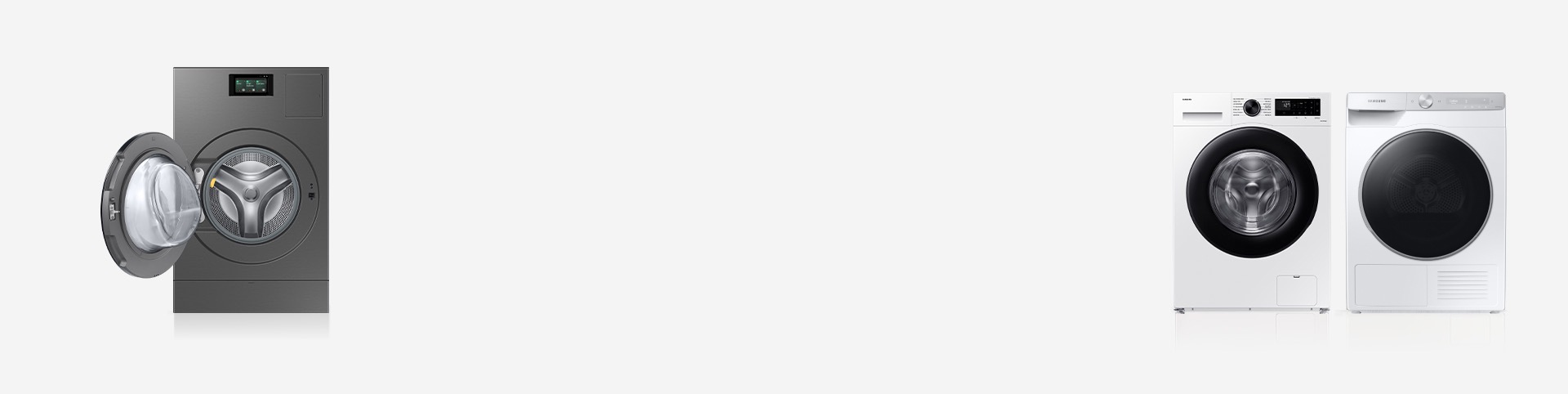
- * Одоогоор 2019 оноос хойш худалдаанд гарсан угаалгын машин болон хатаагч загваруудад зориулсан Брайль наалтуудыг хүсэлтийн дагуу авах боломжтой.* Samsung Support - тай холбогдож хүсэлтийн дагуу авах боломжтой.
Хөдөлгөөнт байдал
- * Smart Screen дээр хэрхэн тохируулах вэ: Setting > Auto open door
- * Bixby үйлчилгээний боломжит улс орон болон загвараас хамаарч өөр өөр байж болно
- * Smart Screen дээр хэрхэн тохируулах вэ: Setting > Washer > Auto dispensers
Танин мэдэхүй
* Даавуу мэдрэгч нь 8 фунт хүртэлх жинтэй ачааны 3-5 төрлийн даавууг мэдрэхийн тулд хиймэл оюун ухааны алгоритмыг ашигладаг. Булингар мэдрэгч нь бүх жинд ажилладаг. Холимог даавуу нь илрүүлэлтийн нарийвчлалыг бууруулж болзошгүй. Бодит үр дүн нь хэрэглээнээс хамаарч өөр өөр байж болно. Элэгдлээс урьдчилан сэргийлэхийн тулд адил даавууг хамтад нь угаана уу.
* Хэрхэн тохируулах вэ: SmartThings > Dryer Settings > Best dry cycle to use automatically
* Android болон iOS төхөөрөмж дээр ашиглах боломжтой SmartThings аппликейшнийг татаж авах шаардлагатай. Wi-Fi холболт болон Samsung бүртгэл шаардлагатай. SmartThings аппликейшн дээр Auto Cycle Link - ыг идэвхжүүлэх шаардлагатай
- * Энэ функц нь LCD - тэй угаалгын машин болон хатаагч загваруудад хамаарна
Хараа
Сонсгол
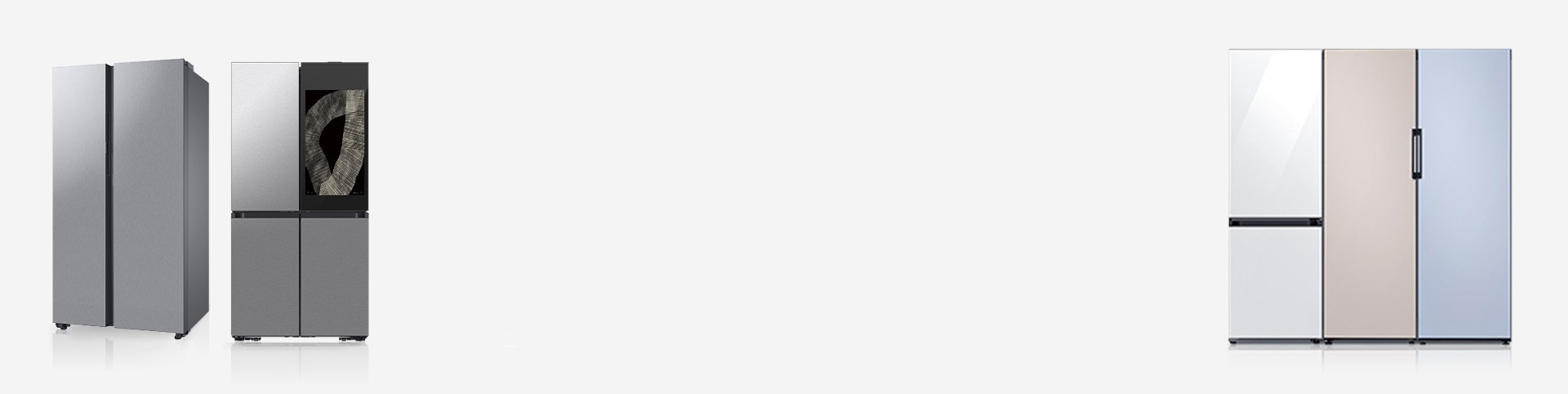
- * Энэ функц нь 2019 оноос хойш гарсан хөргөгчний загваруудад хамаарна. Хаалгыг 5-10 минутын турш нээлттэй орхиход гэрэл анивчина.
Хөдөлгөөнт байдал
- * Family Hub™ 9" дээр хэрхэн тохируулах вэ: Setting > Refrigerator > Auto open door
- * Family Hub™ 32", 21.5" дээр хэрхэн тохируулах вэ: Fridge manager > Settings > Auto open door
- * Энэ функц нь Family Hub™ хөргөгчинд хамаарна
- * Энэ функц нь Family Hub™ 32", 21.5" хөргөгчинд хамаарна.* Wi-Fi холболт болон Samsung бүртгэл шаардлагатай.
* Энэ функц нь Family Hub™ 32", 21.5" хөргөгчинд хамаарна
Танин мэдэхүй
- * Энэ функцийг Family Hub програмаас эсвэл хаалганы савнаас шалгаж болно.
Хөдөлгөөнт байдал
Танин мэдэхүй
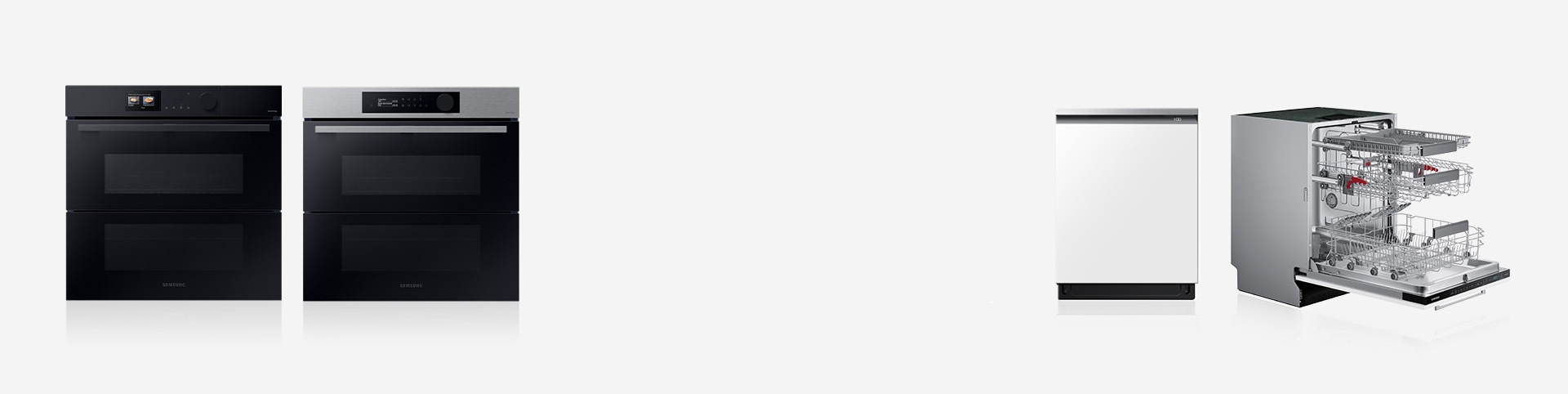
- * Зуухыг хэрхэн тохируулах вэ: Setting > Oven > Camera Vision
- * Android болон iOS төхөөрөмжүүд дээр ашиглах боломжтой SmartThings аппликейшнийг татаж авах шаардлагатай. Wi-Fi холболт болон Samsung бүртгэл шаардлагатай
- * Хамгийн сайн танихын тулд зуухны голд таваг байрлуулах хэрэгтэй. Таних нарийвчлал нь орцын төрөл, хөндийн цэвэр байдал, өрөөний гэрлийн тод байдал зэрэг бодит хэрэглээний нөхцөлөөс хамаарч өөр өөр байж болно. Дэлгэрэнгүй мэдээллийг багцад хавсаргасан хэрэглэгчийн гарын авлагаас үзнэ үү.
- * Энэ функц нь LCD - тэй зуухны загваруудад хамаарна
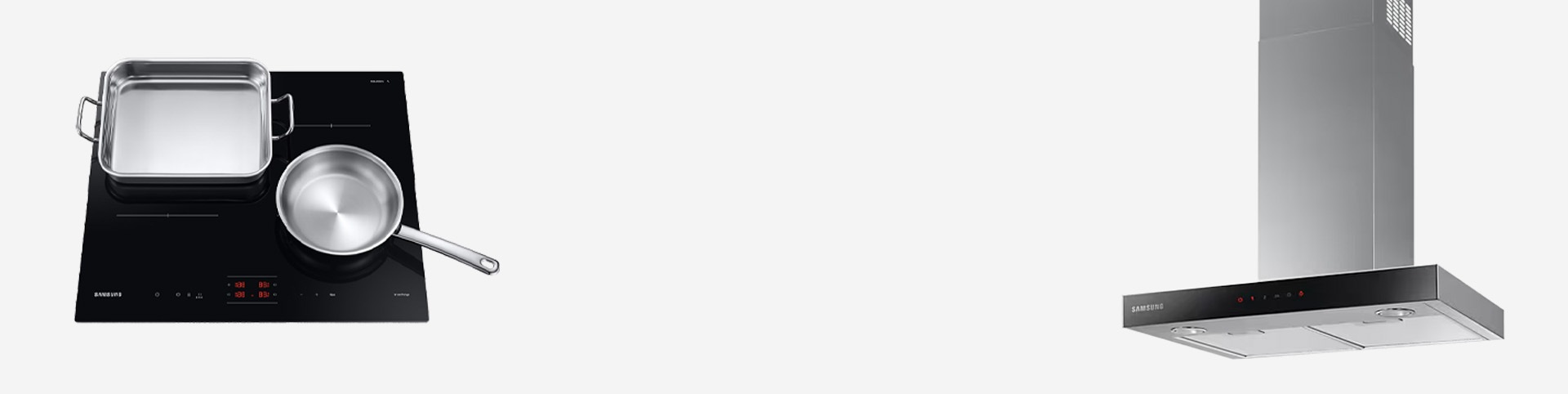
Хараа
Хөдөлгөөнт байдал
* Агаар шүүгч болон плитка хоёулаа нийцтэй бөгөөд ижил Samsung бүртгэлтэй SmartThings аппликейшнтай холбогдсон байх ёстой. Android болон iOS төхөөрөмжүүд дээр ашиглах боломжтой SmartThings аппликейшнийг татаж авах шаардлагатай. Wi-Fi холболт болон Samsung бүртгэл шаардлагатай.
Танин мэдэхүйн
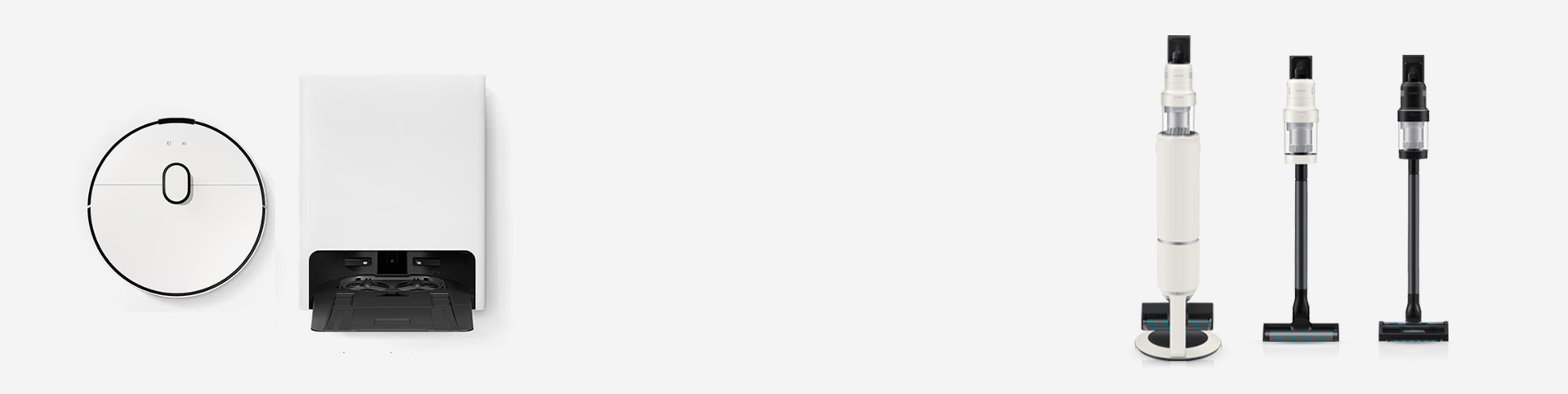
Хөдөлгөөнт байдал
Танин мэдэхүй
- * Робот тоос сорогчийн сорох хүчийг 'Set Smart' горимд тохируулна уу
- * Босоо тоос сорогчийн 'AI Mode' горимыг идэвхжүүлнэ үү
- * Зөвхөн тодорхой зайг таних боломжтой. Жишээ зай: гал тогоо, зочны өрөө, энгийн өрөө. Wi-Fi холболт болон Samsung бүртгэл шаардлагатай
- * Объектын хэлбэр эсвэл орчны нөхцөл байдал нь объектыг танихад нөлөөлж болно. Зөвхөн тодорхой төрлийн объектыг таних боломжтой. Жишээ зүйлс: агааржуулагч (тавиурын төрөл), хөргөгч, BESPOKE (хөргөгч/аяга таваг угаагч), зурагт, угаалгын машин/хатаагч, агаар цэвэршүүлэгч, Airdresser, буйдан, ор, номын тавиур, ширээ, гэрийн тэжээвэр амьтны ялгадас, цахилгаан кабель, алчуур/оймс, аяга, шил, лонх, аяга, ваар, шалны дэвсгэр, хивс, хүрэмний тавиур, гутал, суурь, жинлүүр, цахилгаан өргөтгөл, хөндлөвчтэй тавилга, тавилгын хөл, тэргэнцэр, гэрийн тэжээвэр амьтны үслэг бөмбөг, ухаалаг гар утасны кабель, толбо болон шингэн асгарсан, хаалганы гишгүүр, хаалга. Толботой хэсгийг таних функцийг SmartThings аппликейшнаар дамжуулан урьдчилан идэвхжүүлэх шаардлагатай. Wi-Fi холболт болон Samsung бүртгэл шаардлагатай
- * SmartThings Лабораториуд нь хэрэглэгчдийн тав тухыг хангах зорилгоор бүтээсэн шинэ, ашигтай функцуудын эрт үеийн туршлагыг олгодог. Толботой хэсгийг гүн цэвэрлэх гол функцууд, тухайлбал бохирдлыг таних хүрээ эсвэл нарийвчлал нь өөр өөр байж болно.
- * Толботой хэсгийг 4см х 4см ба түүнээс дээш хэмжээтэй, хатаасан шүүс гэх мэт хатуу, өнгөтэй, тунгалаг бус толбо гэж тодорхойлдог. Толботой хэсгийг тодорхойлоход толбоны хэмжээ эсвэл шалны хээ зэрэг шалны орчны нөхцөл байдал нөлөөлж болно. Толботой хэсгийг таних функцийг SmartThings аппликейшнаар дамжуулан урьдчилан идэвхжүүлэх шаардлагатай. Wi-Fi холболт болон Samsung бүртгэл шаардлагатай.
- * AI Cleaning Mode 1.0 нь хатуу шал, хивс, дэвсгэр болон өргөх (зөөх) зэрэг 4 хэрэглээний нөхцөлийг таньдаг. AI Cleaning Mode 2.0 нь хивсний төрөл, мөн 4 хэрэглээний нөхцөлийг таньдаг.
Хүртээмжтэй хэрэглэгчийн дэмжлэг
Бид таны хүртээмжийн туршлагыг сайжруулж туслахад бэлэн байна
* Загварын онцлогоос хамааран уг функцийн боломж өөр байж болно.
