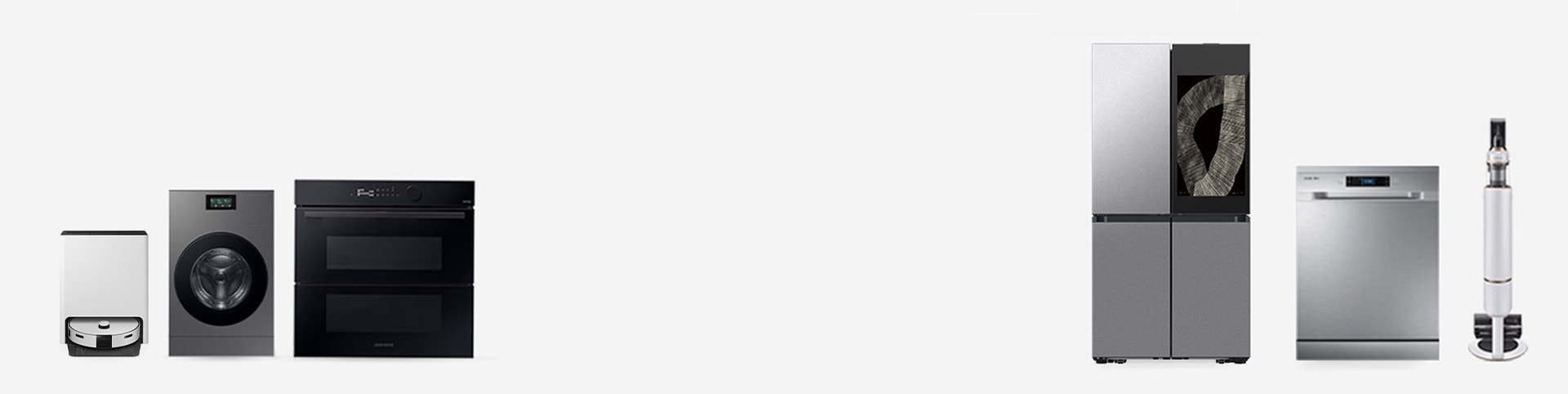
Tale
Produkter gir taleassistanse via høyttaleren på enheten som gir oppdateringer om drift/status og bruksinformasjon. F.eks.: vær, strømforbruk osv.
- * Slik stiller du inn på Smart Screen: Innstilling > Generelt > Lyder (velg fra Tale eller Tone)
Stemmeguide
Voice Guide-funksjonen hjelper brukere med synshemminger. Den gir tilbakemelding som hjelper brukere forstå innholdet på skjermen. Dette gjør det mulig for brukere å bruke enheten uten å se på skjermen.
- * Slik stiller du inn på Smart Screen: Innstilling > Generelt > Tilgjengelighet > Voice Guide
- * Slik konfigurerer du Family Hub™ 9": Innstilling > Generelt > Tilgjengelighet > Voice Guide
- * Slik konfigurerer du Family Hub™ 32", 21.5": Innstilling > Tilgjengelighet > Voice Guide
- * Gjelder kun for produkter med Smart Screen- eller Family Hub™-skjermer
Høy kontrast
Lysfarget tekst på mørk bakgrunn gjør det mulig for brukere med fargeblindhet eller redusert syn å se skjerminnholdet tydeligere. Du kan endre bakgrunnsfargen på hovedskjermen til svart og tekstfargen til hvit eller gul for å øke synligheten og redusere belastningen på øynene.
- * Slik stiller du inn på Smart Screen: Innstilling > Generelt > Tilgjengelighet > Synlighetsforbedringer > Høy kontrast
- * Slik konfigurerer du Family Hub™ 9": Innstilling > Generelt > Tilgjengelighet > Synlighetsforbedringer > Høy kontrast
- * Gjelder kun produkter med Smart Screen
Gråskala / fargeinvertering
Inverter skjermfarger eller bytt til gråskala for å forbedre synlighet.
Hvis du har problemer med å skille farger eller opplever øyebelastning, kan du bruke gråskala til å vise skjermen i svart og hvitt. Hvis du er følsom for lys eller har dårlig syn, kan du invertere skjermen slik at bakgrunnen er svart og teksten er hvit. Fargeinvertering kan bidra til å forbedre visuell gjenkjenning, redusere gjenskinn og redusere belastningen på øynene.
Hvis du har problemer med å skille farger eller opplever øyebelastning, kan du bruke gråskala til å vise skjermen i svart og hvitt. Hvis du er følsom for lys eller har dårlig syn, kan du invertere skjermen slik at bakgrunnen er svart og teksten er hvit. Fargeinvertering kan bidra til å forbedre visuell gjenkjenning, redusere gjenskinn og redusere belastningen på øynene.
- * Slik stiller du inn på Smart Screen: Innstilling > Tilgjengelighet > Synsforbedringer > Gråskala/fargeinvertering
- * Slik konfigurerer du Family Hub™ 9": Innstilling > Tilgjengelighet > Synsforbedringer > Gråskala/fargeinvertering
- * Slik konfigurerer du Family Hub™ 32", 21.5": Innstilling > Tilgjengelighet > Gråskala/fargeinvertering
- * Gjelder kun for produkter med Smart Screen- eller Family Hub™-skjermer
Skriftstørrelse
Du kan endre skriftstørrelse for tydeligere tekst og synlighet på skjermen din.
- * Slik stiller du inn på Smart Screen: Innstilling > Generelt > Tilgjengelighet > Synsforbedring > Skriftstørrelse
- * Slik konfigurer du Family Hub™: 9": Innstilling > Generell > Tilgjengelighet > For bedre syn > Skriftstørrelse
- * Slik konfigurer du Family Hub™ 32", 21.5": Innstilling > Tilgjengelighet > Skriftstørrelse
- * Gjelder kun for produkter med Smart Screen- eller Family Hub™-skjermer
Forstørrelse
Zoom inn og ut på skjermen akkurat som en smarttelefon for bedre synlighet. Brukere kan enkelt justere zoomnivået med en klypebevegelse og flytte skjermen med to fingre for å bla ned.
- * Tilgjengelig på Smart Screen- eller Family Hub™-modeller utgitt fra 2025 og fremover
- * Slik stiller du inn på Smart Screen: Innstilling > Tilgjengelighet > For bedre syn > Forstørrelse
- * Slik konfigurer du Family Hub™ 9": Innstilling > Tilgjengelighet > For bedre syn > Forstørrelse
Synkronisering av tilgjengelighet.
En funksjon som forbedrer tilgjengeligheten ved å tillate at de samme innstillingene deles på tvers av enheter. Dette eliminerer behovet for å konfigurere hver enhet individuelt.
Når en hvitevare er registrert i SmartThings fra en smarttelefon eller et nettbrett med tilgjengelighetsinnstillinger aktivert, vises en dialogboks for å bekrefte om de samme innstillingene skal brukes på hvitevaren.
Når en hvitevare er registrert i SmartThings fra en smarttelefon eller et nettbrett med tilgjengelighetsinnstillinger aktivert, vises en dialogboks for å bekrefte om de samme innstillingene skal brukes på hvitevaren.
- * Du må laste ned SmartThings-appen som er tilgjengelig på Android-enheter. Krever Wi-Fi-forbindelse og en Samsung account. Enhetene må være logget inn på samme Samsung account
- * Denne funksjonen er ikke tilgjengelig på iOS-enheter
- * Tilgjengelig på Smart Screen- eller Family Hub™-kjøleskap
Første oppsett for brukere med synshemming
En taleveiledningsfunksjon som er tilgjengelig under det første oppsettet, som gjør det mulig for brukere med synshemming å uavhengig konfigurere AI Home Screen-hvitevarene.
- * Tilgjengelig på Smart Screen og Family Hub™-kjøleskap utgitt fra 2024 og fremover
- * Gjelder kun for produkter med Smart Screen- eller Family Hub™-skjermer
Justere volum
Volumet på talen/lyden kan justeres eller slås på/av etter behov.
- * Slik stiller du inn på Smart Screen: Innstilling > Generell > Lyder
- * Slik konfigurerer du Family Hub™ 9": Innstilling > Generell > Lyder
- * Slik konfigurer du Family Hub™ 32", 21.5": Innstilling > Lyder
- * Gjelder kun for produkter med Smart Screen- eller Family Hub™-skjermer
Bred berøringsskjerm med forbedret synlighet
Brukere kan enkelt betjene en rekke funksjoner gjennom intuitive kontroller. Skjermen holder seg lys og klar selv i mørke omgivelser. Skjermlysstyrke, justeringer av tekststørrelse og innstillinger for høykontrastmodus er også tilgjengelige.
- * Gjelder kun for produkter med Smart Screen eller Family Hub™
Hvitevarer utstyrt med Bixby
Bixby aktiverer enkel talestyring for enhetsinnstillinger og -operasjoner, sammen med spørsmål og svar basert på brukerhåndbøker. For enheter som er utstyrt med tilgjengelighetsfunksjoner somSmart Screen og Family Hub™, støtter den også talekommandoer for å konfigurere tilgjengelighetsinnstillinger.
- * Tilgjengelig på Bixby-støttede modeller
SmartThings: TalkBack for hvitevarer og tjenester
Brukere kan kontrollere hvitevarer med SmartThings TalkBack-skjermleser. Det er en funksjon som hjelper brukere med synshemminger. TalkBack gir taletilbakemelding for å hjelpe brukerne med å forstå innholdet på skjermen og leser de fokuserte elementene høyt. Fokuset kan kontrolleres ved å trykke eller sveipe på skjermen. Funksjonen er verifisert som nyttig for brukere med synshemminger.
- Hør hva som er på skjermen
- Kjør det du vil få med deg
- Flytt fokus til noe annet
- Bla opp eller ned på listen
- Flytt fokus til første eller siste ting på skjermen
- * Slik konfigurer du på mobil: Innstillinger > Tilgjengelighet > TalkBack
- * Du må laste ned SmartThings-appen tilgjengelig på Android- iOS-enheter. Krever Wi-Fi-forbindelse og en Samsung Account. Enhetene må være logget inn på samme Samsung account
- * Voice assistant-funksjoner vil fortsette å være tilgjengelig på Google TalkBack fra One UI 3.0 og fremover via SmartThings
Tilgjengelig lyd UX
Tilgjengelige lyder med varierende skalaer og stavelsespauser hjelper brukere med synshemminger med å forstå produktoperasjoner uten å måtte se på skjermen. For eksempel, når en bruker øker ønsket temperatur på en hvitevare, øker lydens tonehøyde.
Mer synlig kontrollpanel
Produktene våre kan brukes selv i mørke omgivelser med en lys LCD-skjerm. I stedet for å stole på merker og indikatorer på kontrollpanelet, brukes en LCD-skjerm med forstørret tekst for å sikre klar synlighet selv i mørke omgivelser.
- * Funksjonen gjelder for enheter med LCD
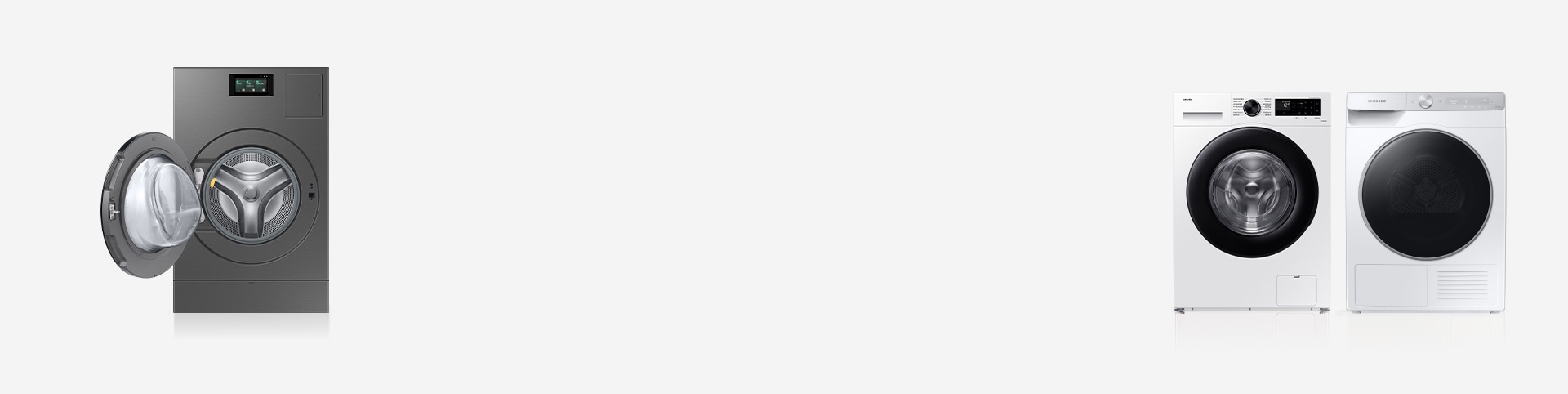
Syn
Taktile punkter
Taktile punkter brukes på tasteknapper, slik at brukere med synshemminger kan lett finne dem. Klistremerker med blindeskrift er også tilgjengelige gratis på forespørsel og er designet for å passe perfekt til Samsung-hvitevarer.
- * For øyeblikket leveres klistremerker med blindeskrift på forespørsel for vaskemaskin- og tørketrommelmodeller som er lansert fra 2019 og fremover
- * Tilgjengelig på forespørsel ved å kontakte Samsung Support
Mobilitet
Automatisk døråpner
Åpne dør automatisk vil åpne den automatisk ved slutten av programmet eller når du sier «Hei Bixby, åpne døren» til produktet. Denne funksjonen hjelper brukere med begrenset muskelstyrke eller når hendene er fulle, for eksempel mens de bærer klesvask.
- * Slik stiller du inn på Smart Screen: Innstilling > Åpne dør automatisk
- * Tilgjengeligheten av Bixby kan variere etter land og modell
Automatisk rengjøringssystem
Det automatiske rengjøringssystemet rengjør trommel, karet eller kondensatoren uten vaskemiddel som garanterer bruk uten behov for vedlikehold.
Automatisk tilføring
Når du fyller vaskemiddel- og tøymyknerrommene, registrerer maskinen vekten på tøyet og dispenserer automatisk riktig mengde for hver vask.
- * Slik stiller du inn på Smart Screen: Innstilling > Vaskemaskin > Automatiske dispensere
Kognisjon
AI Wash™ & Dry
AI Wash™ & Dry registrerer enkelte typer tøy og mengden skitt for å justere temperatur, strøm, tid, innstillinger for såpe og tørkegrad, som gir et vaske- og tørkeprogram som er egnet for hvert tøy og mengden skitt.
- * Stoffsensor bruker en AI-algoritme for å registrere 3 til 5 stofftyper for opptil 8 pund. En turbiditetssensor fungerer for alle vekter. Blandede stoffer kan redusere registreringsnøyaktigheten. Faktiske resultater varierer gjerne etter personlig bruk. For å unngå slitasje, vask like stoffer sammen
Automatisk programtilkobling
Med Samsung-vaskemaskinen og kompatibel Samsung-tørketrommel anbefaler Auto Cycle Link et tørkeprogram basert på det valgte vaskeprogrammet.
- * Slik konfigurerer du: SmartThings > Tørkeinnstillinger > Beste tørkeprogram å bruke automatisk
- * Du må laste ned SmartThings-appen tilgjengelig på Android- iOS-enheter. Krever Wi-Fi-forbindelse og en Samsung Account. Må aktivere Auto Cycle Link i SmartThings-appen
Minne for ofte brukt kurs/modus
Du trenger ikke å lete etter de vaskemaskin- og tørketrommelsyklusene du bruker mest. I stedet lærer vaskemaskinen og tørketrommelen hvilke programmer du bruker mest, og setter dem automatisk først i programlisten. La vaskemaskinen og tørketrommelen spare deg for tid og krefter.
- * Funksjonen gjelder vaskemaskin og tørketromler med LCD

Syn
Taktile punkter
Knappene er utstyrt med taktile punkter slik at brukere med nedsatt syn enkelt kan finne dem.
Hørsel
Alarm for åpen dør
Når kjøleskapsdøren åpnes, blinker den innvendige lampen for å signalisere en alarm om åpen dør, med et lydvarsel. Lyset blinker også når døren er litt åpen. Denne funksjonen er utformet med hensyn til hørselshemmede brukere.
- * Denne funksjonen brukes på kjøleskapsmodeller utgitt fra 2019 og fremover. Lampen blinker når døren står åpen i 5 til 10 minutter
Mobilitet
Automatisk døråpner
Kjøleskapdøren åpner med bare en lett berøring av dørsensoren.
- * Slik konfigurerer du Family Hub™ 9": Innstilling > Kjøleskap > Åpne dør automatisk
- * Slik konfigurerer du Family Hub™ 32", 21.5": Kjøleskapsstyring > Innstillinger > Åpne dør automatisk
- * Funksjonen gjelder for Family Hub™-kjøleskap
Sidenavigering
Brukere får enkel tilgang til appens viktigste funksjoner. Hovedkontrollene er på siden, og høyden er justerbar. Sitter kontrollene for høyt eller for lavt, justerer du dem som du selv vil.
- * Funksjonen gjelder for Family Hub™-kjøleskap (32", 21.5")
- * Krever Wi-Fi-forbindelse og en Samsung account
Easy Handle
Enkelt håndtak åpner dører på en ny måte for enkel og lettvint tilgang. Laget for å være praktisk og behagelig å bruke for deg. Det innovative håndtaket gjør det enklere å åpne den solide døren på Samsungs nye kjøleskap.
Tilgjengelig skjerm
Brukere kan enkelt få tilgang til toppen av skjermen, selv om høyden gjør det vanskelig å bruke. Når funksjonen Tilgjengelig skjerm er aktivert, flyttes skjermen nedover til en mer tilgjengelig posisjon og forblir der i en angitt varighet, noe som gir enklere og mer praktisk bruk.
- * Funksjonen gjelder for Family Hub™-kjøleskap (32", 21.5")
Drikkesenter
Gir rask og enkel tilgang til forfriskende kaldt vann på to måter.
Kognisjon
AI-innsyn
Ved hjelp av et internt kamera identifiserer AI Vision Inside enkelte ferske matvarer når de settes inn eller tas ut, og oppdaterer en matliste, som du kan sjekke på SmartThings-appen.
- *Et rødt lys slås på når kameraet er aktivt. Brukeren kan vises og tas opptak av, men andre omgivelser bortsett fra matvarer vil automatisk bli gjort uskarpe
- * AI Vision Inside gjenkjenner 37 matvarer som fersk frukt og grønnsaker. Det gjelder fra og med mars 2025. Hvis maten ikke gjenkjennes, kan den oppføres som ukjent vare. AI Vision Inside kan ikke identifisere eller føre opp matvarer i kjøleskapets dørhylle eller fryser. Den gjenkjenner matvarer på grunnlag av læringsmodeller som kan oppdateres periodevis for å forbedre nøyaktigheten
- * Brukeren må kanskje manuelt kontrollere og justere listen for å sjekke nøyaktigheten
- * Tilgjengelig på Android- og iOS-enheter. Krever Wi-Fi-forbindelse og en Samsung Account. Begge enhetene må være pålogget med samme Samsung Account
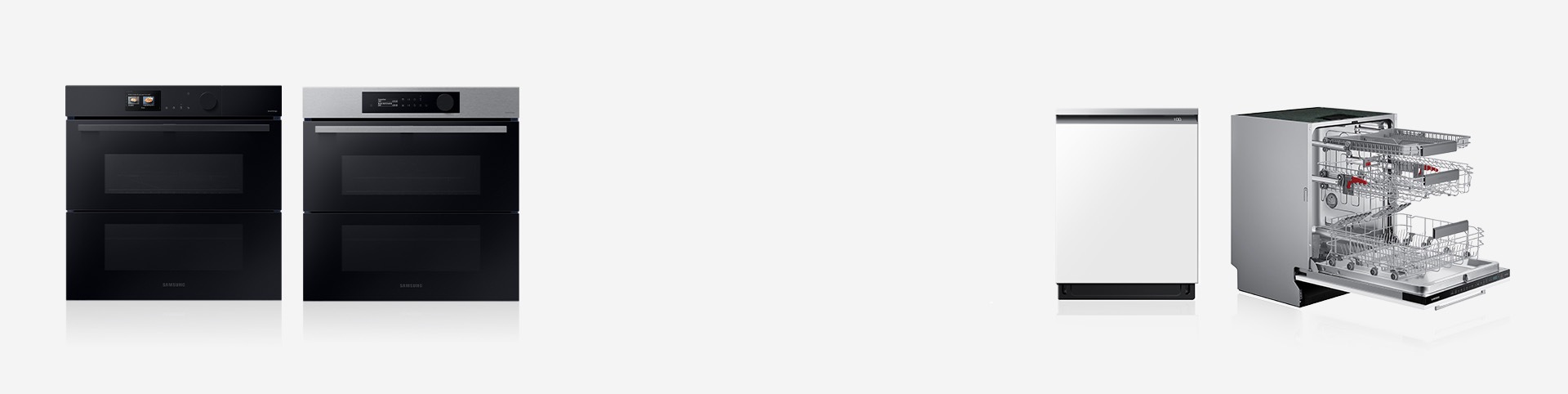
Mobilitet
Selv- og damprengjøring
Bli kvitt lett tilsmussing mye enklere med Samsung sin ovn. Selv/-damprengjøring krever mindre tid, kraft og innsats for å fjerne drypp og sprut. Den skaper damp som løsner matpartikler, slik at eventuelle rester kan tørkes bort uten å skrubbe, og ovnen blir skinnende ren.
Automatisk døråpner
Selv de vanskeligste oppvask-gjenstandene er klare til tørking etter endt syklus med Automatisk åpen dør. Når oppvasksyklusen er ferdig, åpnes døren for å la dampen slippe ut for best mulig tørkeresultat.
Kognisjon
AI Pro Cooking™-kamera
Kameraet inne i ovnen sender video til smarttelefonen din, slik at du enkelt kan følge med på måltidene mens de tilberedes. Kameraet kan gjenkjenne ingredienser og foreslå optimale tilberedningsmoduser og innstillinger for mange oppskrifter.
- * Slik konfigurerer du ovner: Innstilling > Ovn > Kamerasyn
- * Du må laste ned SmartThings-appen tilgjengelig på Android- iOS-enheter. Krever Wi-Fi-forbindelse og en Samsung Account
- * En matrett bør plasseres midt i ovnen for å oppnå best mulig gjenkjenning. Nøyaktigheten av gjenkjenningen kan variere avhengig av de faktiske bruksforholdene, for eksempel type ingredienser, renslighet i ovnsrommet og lysstyrken i romlyset. For mer detaljert informasjon, se brukerveiledningen som følger med pakken
Minne om ofte valgt modus
Du trenger ikke å lete etter den ovnsmodusen du bruker mest. I stedet lærer ovnen hvilken modus du bruker mest, og setter den til å vises først i moduslisten. La ovnen spare deg for tid og krefter.
- * Funksjonen gjelder for modeller av ovner som har LCD
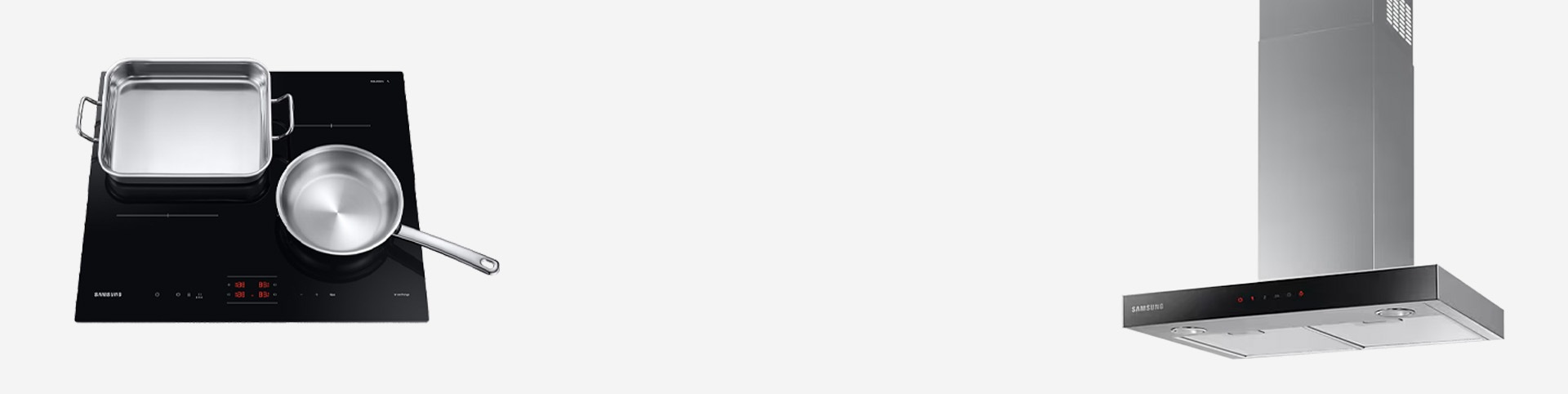
Syn
Automatisk detektor
Når en kjele eller stekepanne er plassert midt på stekesonen, vil den umiddelbar registrere om diameteren og størrelsen er egnet for den sonen. Hvis de dekker mindre enn 60 prosent av sonen, vil den varsle deg med en melding om å bruke andre kjeler.
Mobilitet
Automatisk tilkobling
Viften og koketoppen er trådløst tilkoblet for å gi et mer praktisk matlagingsmiljø. Med ett-trykks kontroll på koketoppen kan du enkelt bruke viften og holde fokus på matlaging. Strømmen til begge produktene kan også slås på og av samtidig. Denne funksjonen er nyttig for brukere som ikke kan nå viften, for eksempel de som bruker rullestol.
- * Både viften og koketoppen må være kompatible og koblet til SmartThings-appen med samme Samsung-konto. Du må laste ned SmartThings-appen tilgjengelig på Android- og iOS-enheter. Krever Wi-Fi-forbindelse og en Samsung Account
Kognisjon
Sikkerhetsavslåing
Samsung Hob slår automatisk av en kokesone hvis maten har vært uten tilsyn i lang tid, eller hvis det ikke er noen endring i drift etter en viss periode. Dette gjør at du kan redusere risikoen for kostbare eller farlige ulykker når du underholder venner og familiemedlemmer.
Indikator for restvarme
Med kontroll- og funksjonsindikatorene våre unngår du å bli brent av en varm kokeflate. Det er enkelt: Ordet «Hot» eller H-formet ettervarmeindikator informerer deg om når overflaten er kald nok til å berøre, f.eks. når merket forsvinner.
Mobilitet
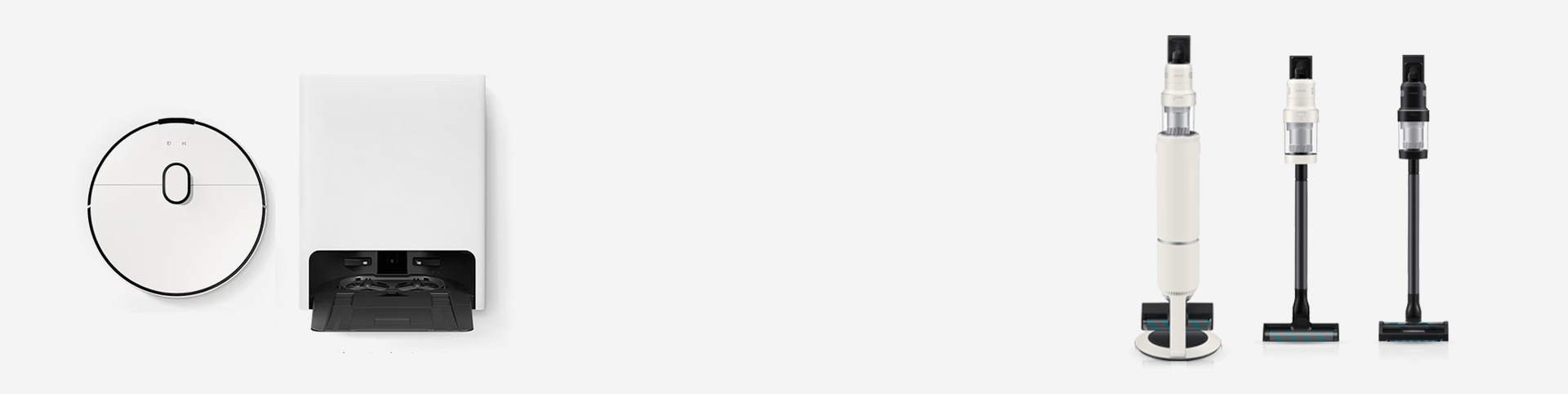
Alt-i-ett rengjøringsstasjon
Med produktstyringsfunksjoner reduserer Clean Station i robotstøvsugeren brukervedlikehold ved å håndtere oppgaver som støvsuging og automatisk moppevasking, slik at roboten er klar til rengjøring. Den komplette rengjøringsstasjonen i stavstøvsugeren tømmer og forsegler støvbeholderen automatisk, slik at du slipper å holde i noe.
Kognisjon
Intelligent rengjøring med AI
Roboten kartlegger hjemmets areal, identifiserer gjenstander, harde gulv, tepper med lav og høy luv for optimal rengjøring. Den rengjør automatisk svært skitne områder. AI Cleaning Mode på støvsugeren gjenkjenner gulvtyper og justerer sugekraft og driftstid for forbedret ytelse.
- * Sett «Smart»-modus på sugekraften for robotstøvsugeren
- * Aktiver AI-modus for støvsugeren
- * Bare enkelte områder kan gjenkjennes. Eksempelrom: kjøkken, stue og vanlig rom. Krever Wi-Fi-tilkobling og Samsung Account
- * Gjenkjenning av objekter kan påvirkes av objektets form eller omgivelsene. Bare enkelte objekttyper kan gjenkjennes. Eksempel på elementer: klimaanlegg (stativtype), kjøleskap, BESPOKE (kjøleskap/oppvaskmaskin), TV, vaskemaskin/tørketrommel, luftrenser, AirDresser, sofa, seng, bokhylle, bord, kjæledyrets ekskrementer, elektrisk kabel, håndkle/sokk, kopp, glass, flaske, bolle, vase, gulvmatte, teppe, frakkstativ, sko, pidestall, vekter, strømkabel, møbler med tverrstang, møbelben, stol med hjul, kjæledyrpels, smarttelefonkabel, flekk- og væskesøl, dørterskel og døråpning. Gjenkjenning av farget område må aktiveres på forhånd via SmartThings-appen. Krever Wi-Fi-tilkobling og Samsung Account
- * SmartThings Labs gir en tidlig opplevelse av nye og nyttige funksjoner som er utformet for å gjøre det enklere for forbrukerne. Stained Area Deep Cleanings hovedfunksjoner, for eksempel område for kontaminasjonsgjenkjenning eller nøyaktighet, kan variere
- * Et skittent område er definert som et fast, farget og ugjennomsiktig sted, for eksempel en tørket juiceflekk, med en størrelse på 4 cm x 4 cm eller større. Identifisering av skittent område kan påvirkes av størrelsen på flekken eller gulvets miljøforhold, for eksempel gulvmønsteret. Gjenkjenning av farget område må aktiveres på forhånd via SmartThings-appen. Krever Wi-Fi-tilkobling og Samsung Account
- * AI Cleaning Mode 1.0 gjenkjenner fire bruksforhold, inkludert hardt gulv, teppe, matte og løfting (flytting). AI Cleaning Mode 2.0 gjenkjenner også typen teppe, samt de fire bruksforholdene
Tilgjengelighet av kundestøtte
Vi er her for å hjelpe og forbedre tilgjengeligheten
* Tilgjengeligheten til denne funksjonen kan variere avhengig av modellspesifikasjonen.
